


关于
建E网(justeasy.cn)是以设计师为核心,集设计素材、软件工具、媒体矩阵为一体的综合内容服务平台,自2008年创立以来,服务了500万+的设计相关用户,提供了数以亿计的素材内容,成功开展线下活动1000+期,各种论坛分享200+场。在行业有较高影响力和知名度,设计近在咫尺,在这里,发现美好,创造快乐。



版权所有 南京设易网络科技有限公司2025 苏公网安备 32010502010035号 苏ICP备11003578号-10
全景场景编辑功能进行了改版升级啦~
1、首先进入全景编辑页面,点击右侧功能栏【场景编辑】或者底部【场景编辑】按钮,都可进入场景编辑状态
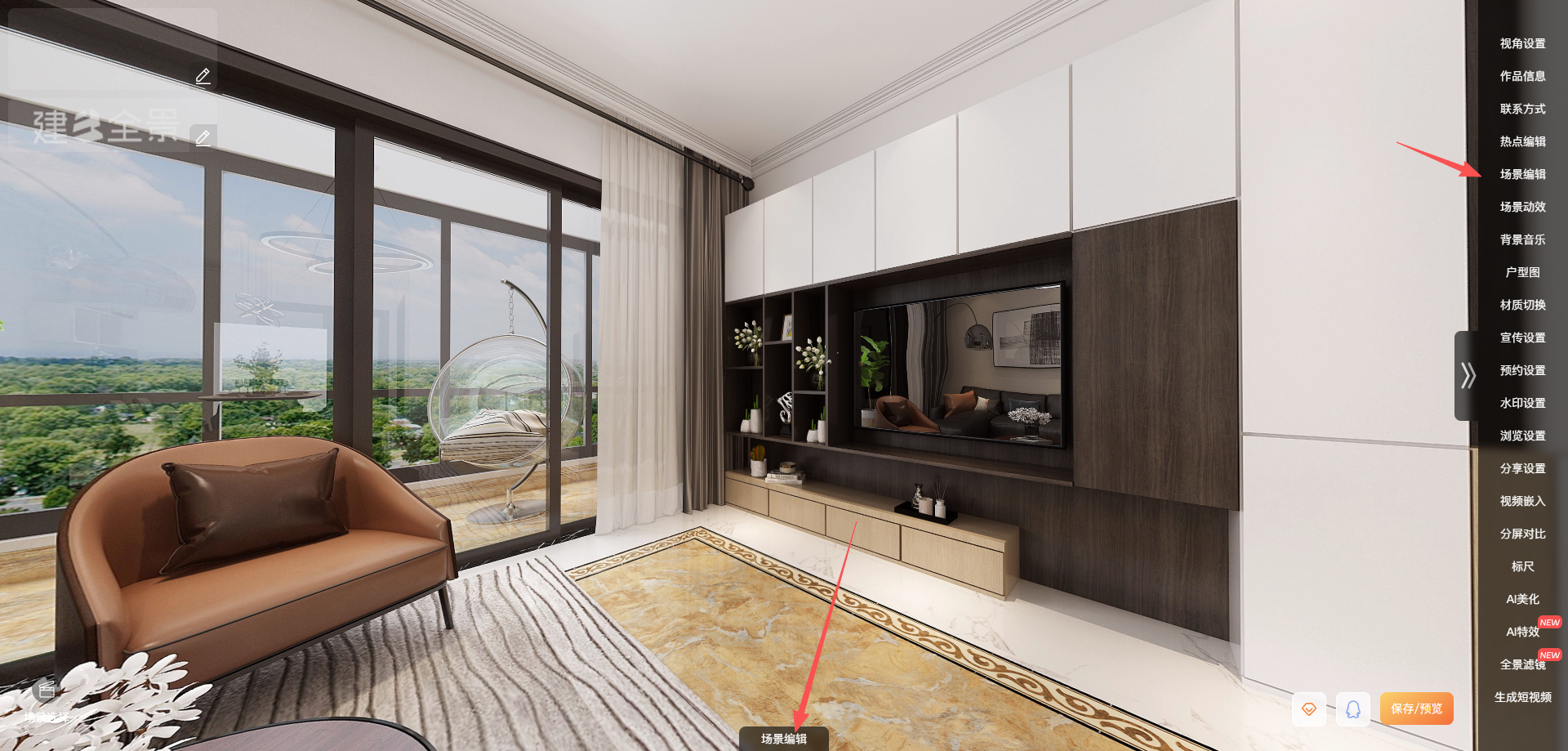
2、场景编辑弹窗会从底部弹出,同时右侧功能栏收起,不再对场景浏览区域进行遮罩,在编辑的同时,也能够拖拽场景区域进行浏览与查看,方便大家提升使用效率以及获得更加沉浸的浏览体验~
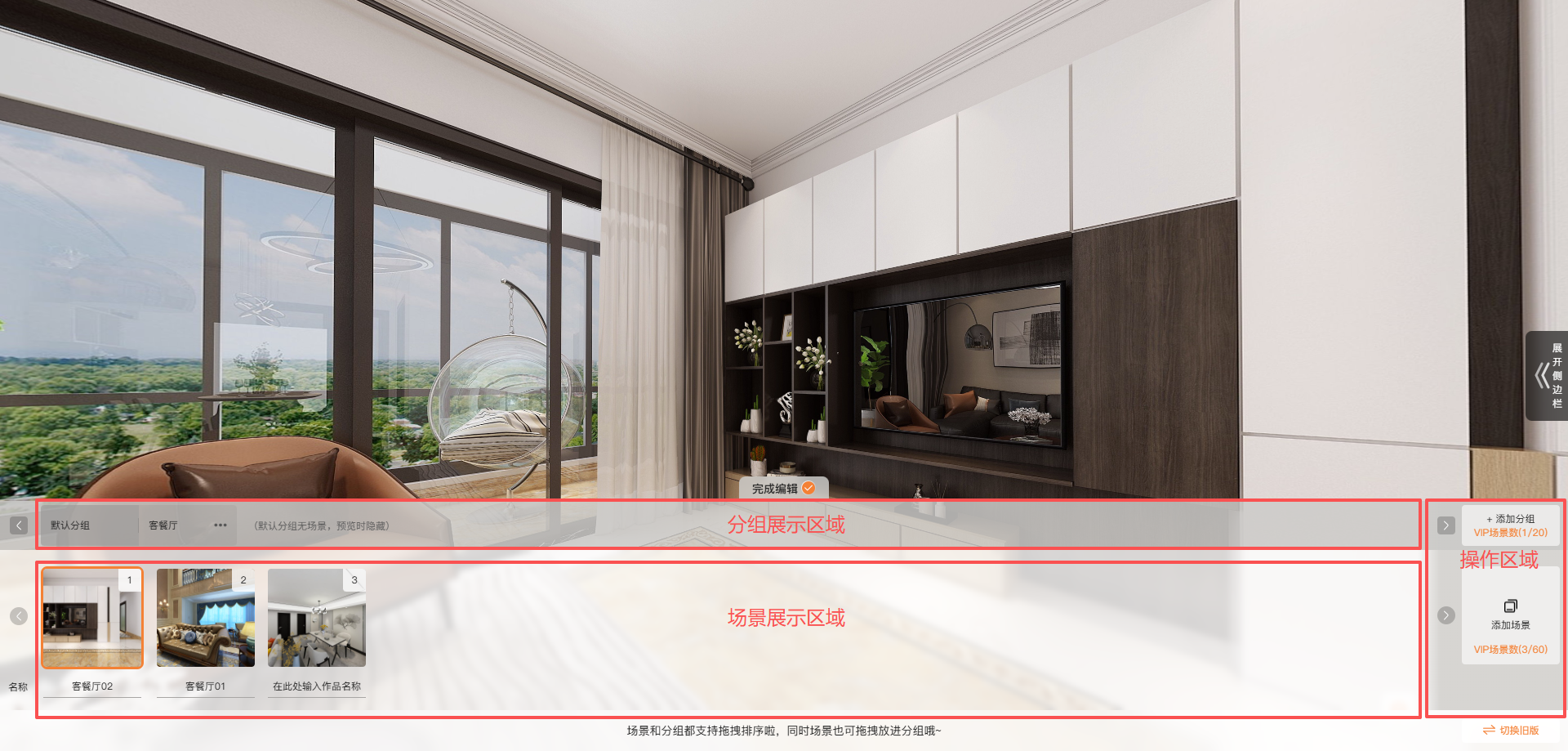
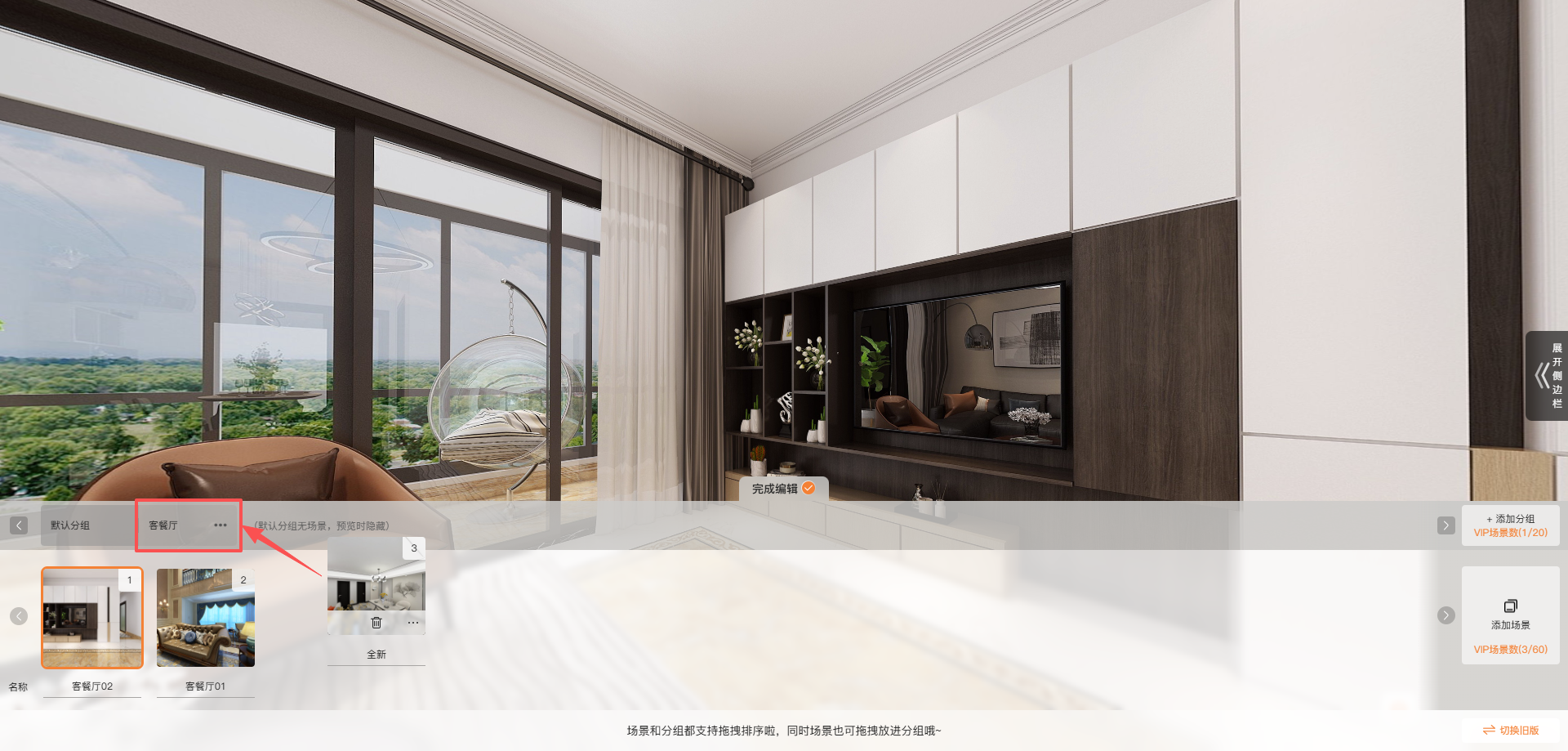
3、在新版全景作品中,可拖动作品进行排序,也可拖动作品放入指定分组;
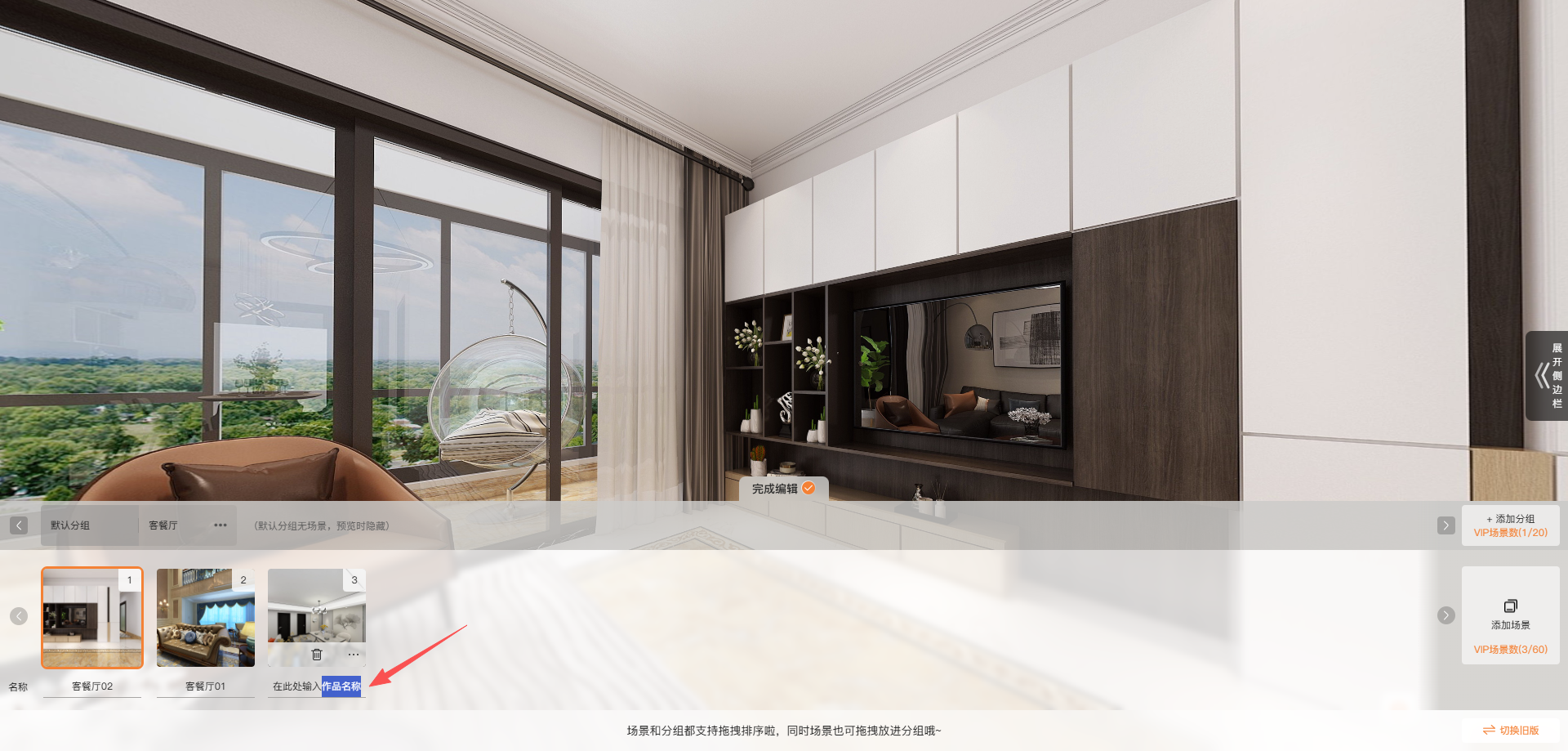
4、在场景下方输入框中,可直接输入作品名称以进行修改和编辑;
5、当分组或者场景过多,溢出展示区域时,可通过左右箭头或者鼠标滚轮,进行滚动查看;
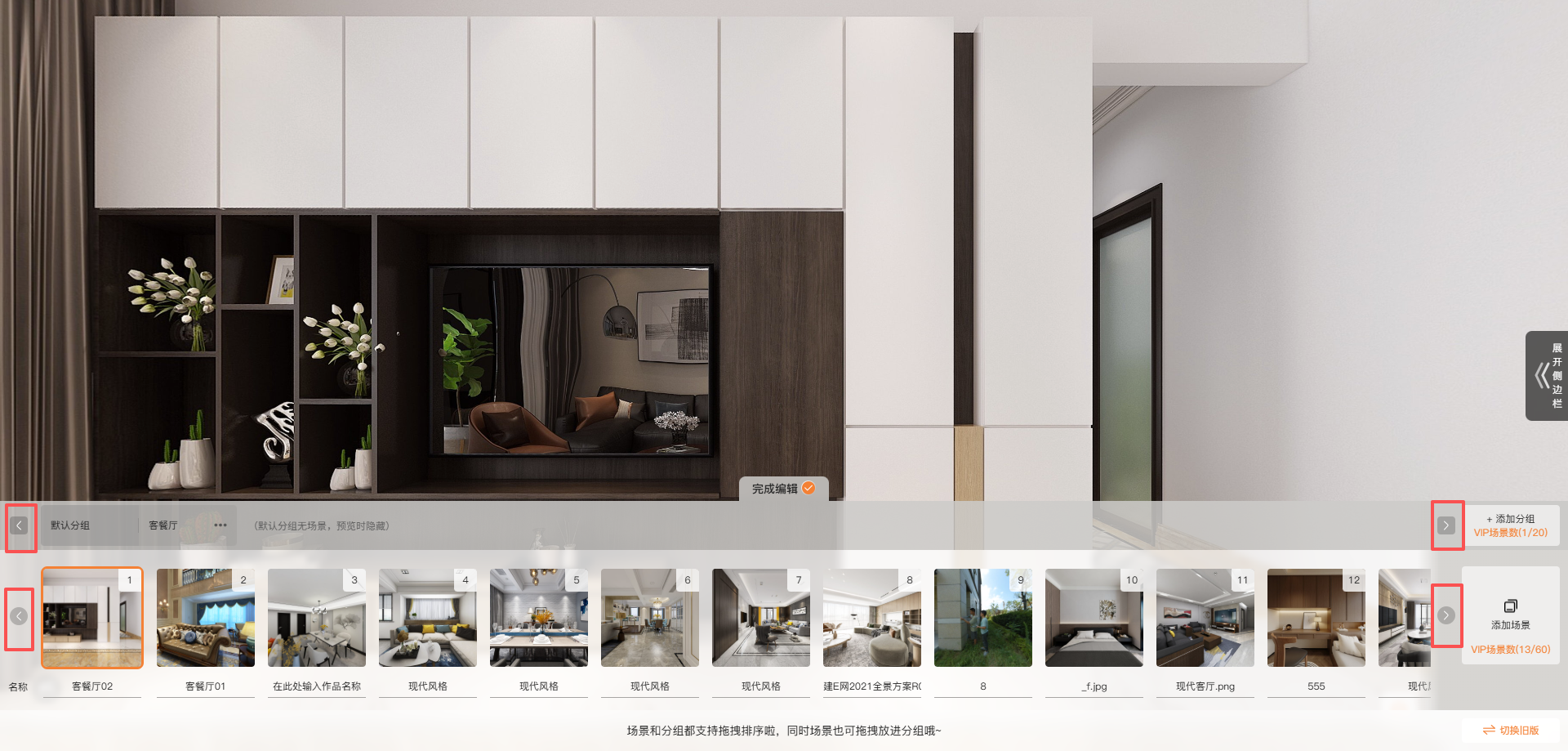
6、点击场景图,可切换至对应场景进行浏览查看;鼠标悬浮至场景图上时,也会展示对应场景的操作按钮,可进行删除或者替换场景;
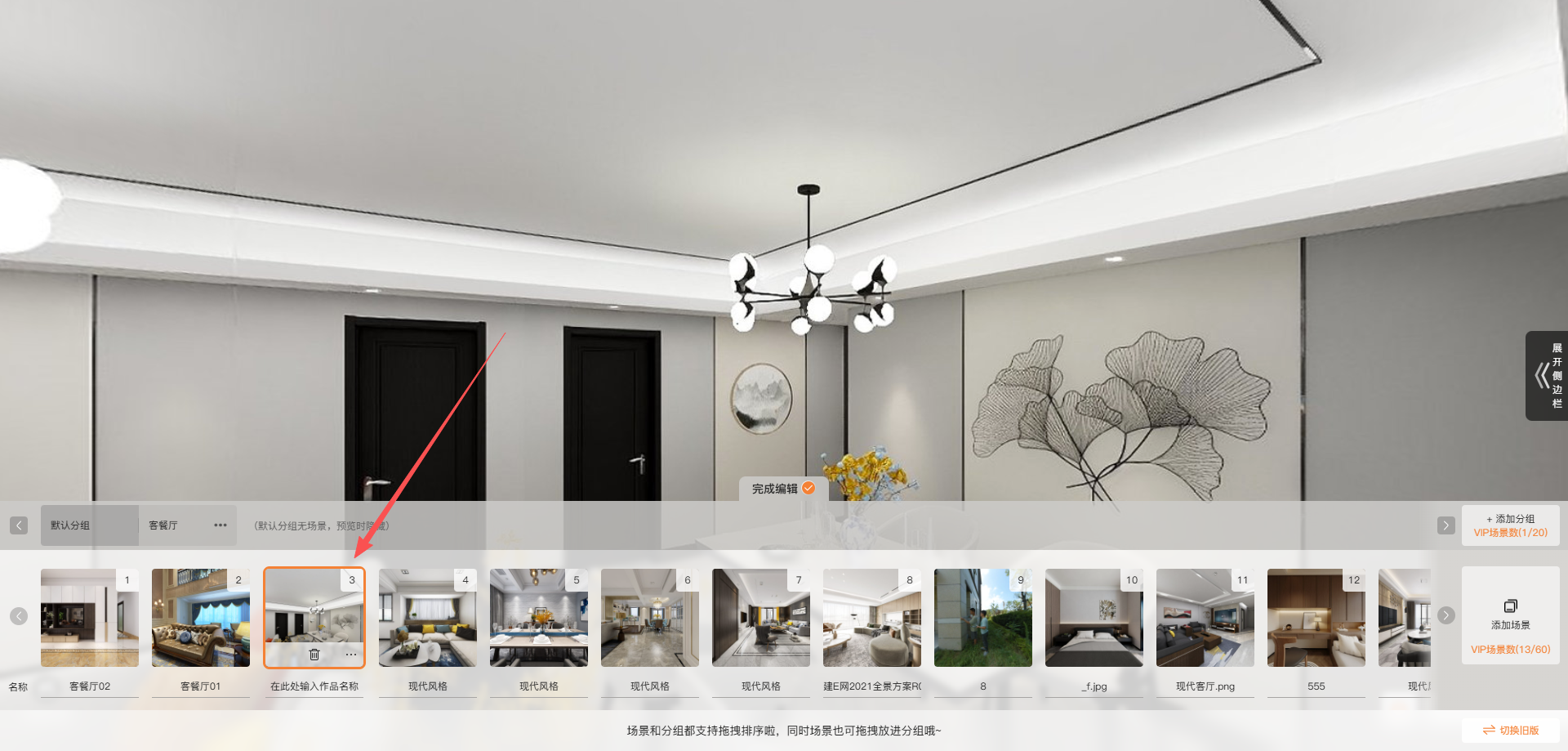
同时,考虑到大家的使用和操作习惯,也增加了切回旧版的入口,大家可自行选择喜欢的交互方式~